Manual do aplicativo

Guia para pais e responsáveis usarem o Face2Go — Escola Segura no celular: cadastro facial, autorizações, acessos e veículos.

Voltar ao início

Primeiros passos

Siga esta sequência para começar a usar o Face2Go

  1. Baixe o aplicativo

    Instale o Face2Go — Escola Segura na loja de aplicativos do seu celular. O app está disponível para Android e iPhone.

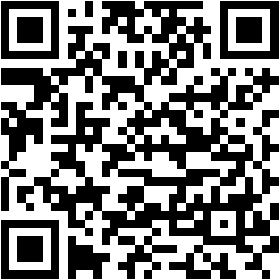
    QR Code para baixar o Face2Go na Google Play (Android)

    Escaneie no celular ou toque no link abaixo

    Google Play (Android)
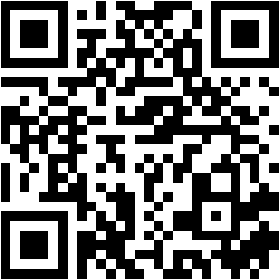
    QR Code para baixar o Face2Go na App Store (iPhone)

    Escaneie no celular ou toque no link abaixo

    App Store (iPhone)
  2. Crie ou recupere sua senha

    Na tela de login, informe seu CPF e solicite a criação ou recuperação de senha. O sistema enviará um e-mail com as instruções para definir sua senha de acesso.

  3. Acesse o aplicativo

    Entre no app com seu CPF e a senha criada. Na primeira vez, você verá os alunos vinculados à sua conta e a escola correspondente.

  4. Grave a sua face

    No menu Cadastros, localize o card "Eu" e toque em "Atualizar foto". Siga as orientações na tela para capturar sua foto facial. Isso permite que você entre na escola pelos leitores faciais.

  5. Grave a face dos alunos

    Ainda em Cadastros, localize cada aluno vinculado e toque em "Atualizar foto" para registrar a face deles. Repita o processo para todos os filhos cadastrados na escola.

  6. Cadastre os veículos

    No menu Veículos, toque em "Novo veículo" e informe placa, modelo, cor e condutor. As placas são sincronizadas automaticamente com as câmeras LPR da escola.

  7. Acesse a escola

    Com a face cadastrada e sincronizada com os leitores, você já pode entrar na escola normalmente. Acompanhe os acessos pelo menu Acessos ou na tela inicial (Home).

Precisa de ajuda com a senha? Acesse recuperar senha no site ou use a opção correspondente na tela de login do app.

Telas do aplicativo

Conheça cada menu e suas principais funcionalidades

Home

Tela inicial após o login

Ao entrar no app, você vê uma saudação personalizada e os últimos acessos registrados pelos leitores da escola — seus e dos alunos vinculados.
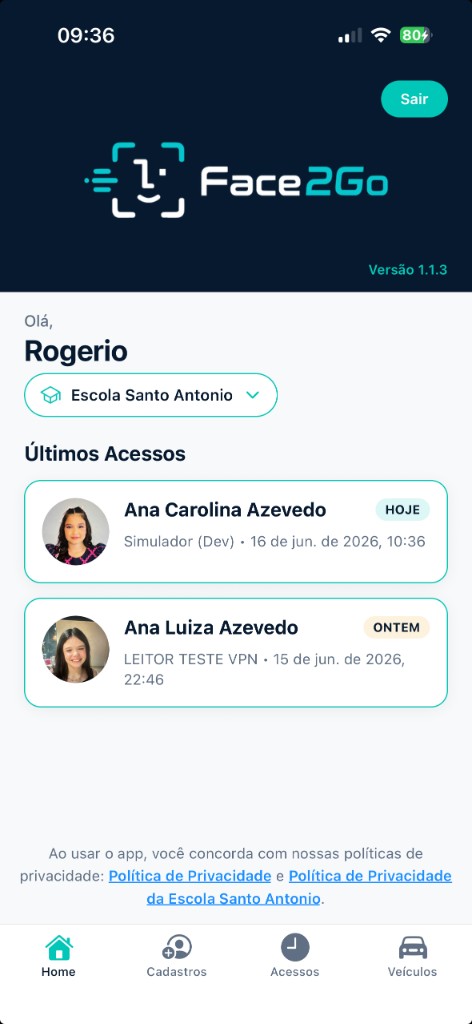
Tela Home do Face2Go — Escola Segura com últimos acessos e seletor de escola
  • Se você tiver alunos em mais de uma escola, use o seletor no topo para alternar entre elas.
  • Cada card de acesso mostra o nome, o local do leitor e a data/hora do registro.
  • Os acessos são agrupados por período (Hoje, Ontem, etc.) para facilitar a visualização.
Cadastros

A tela mais importante do app

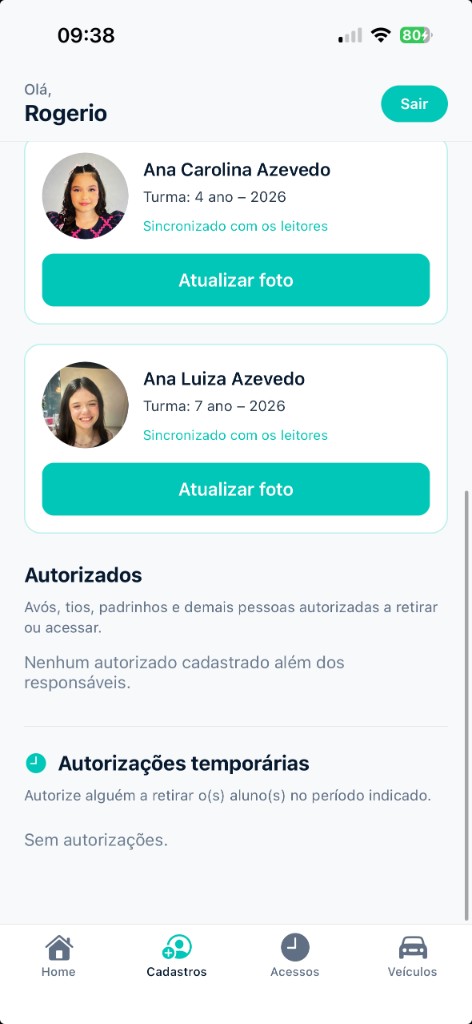
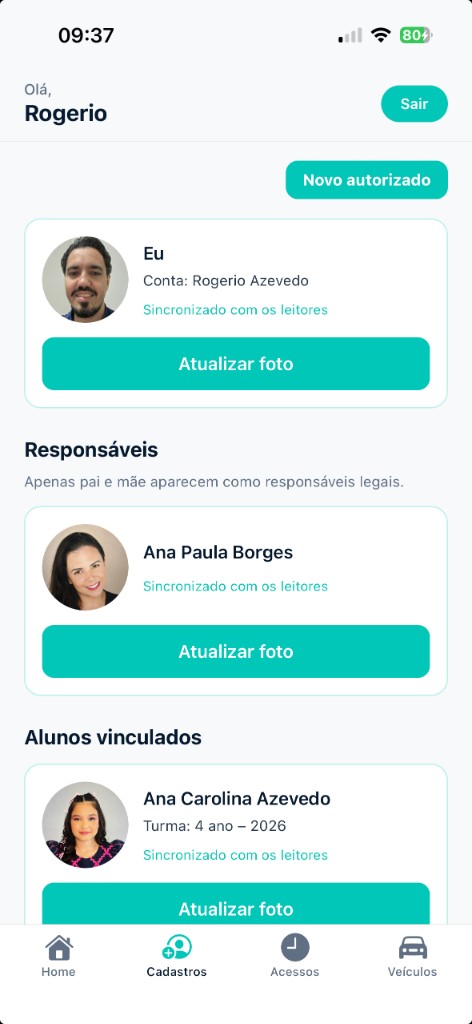
É aqui que você gerencia fotos faciais, responsáveis e pessoas autorizadas a acessar ou retirar alunos na escola.

Tela Cadastros com perfil do responsável, cônjuge e alunos vinculados
Perfil, responsáveis e alunos vinculados
Tela Cadastros com seções de autorizados e autorizações temporárias
Autorizados e autorizações temporárias
  • No card "Eu", atualize sua própria foto facial para liberar o acesso pelos leitores.
  • Em "Responsáveis", gerencie a foto do cônjuge ou outro responsável legal (pai e mãe).
  • Em "Alunos vinculados", atualize a foto de cada filho cadastrado.
  • Toque em "Novo autorizado" para cadastrar avós, tios, padrinhos ou outras pessoas.
  • O sistema pergunta se a autorização é permanente ou temporária.
  • Você pode cadastrar a pessoa presencialmente (junto com ela) ou gerar um link remoto de cadastro.
  • Autorizações temporárias permitem retirada de alunos em um período definido.
  • Quando a foto estiver sincronizada, aparece a mensagem "Sincronizado com os leitores".

Acessos

Histórico de entradas e saídas

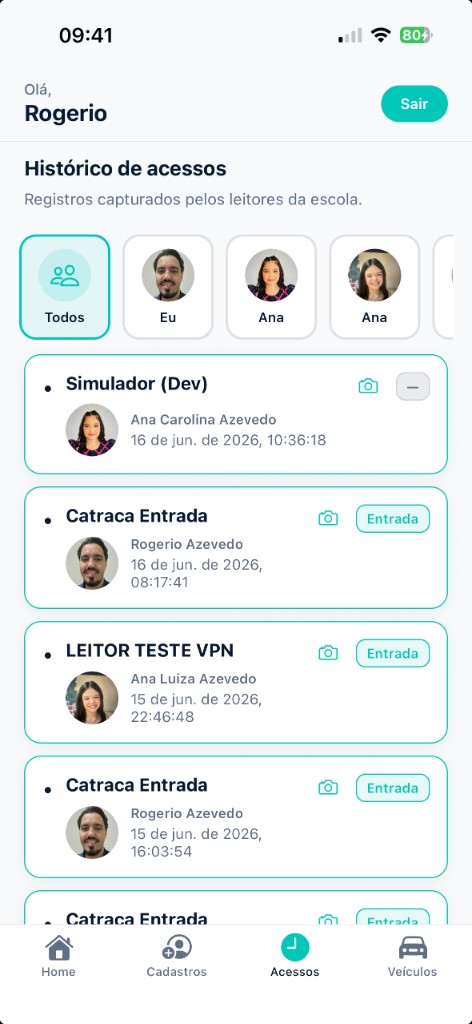
Consulte todos os registros capturados pelos leitores faciais da escola, com filtros por pessoa.

Tela Acessos com histórico e filtros por pessoa
Histórico de acessos com filtros
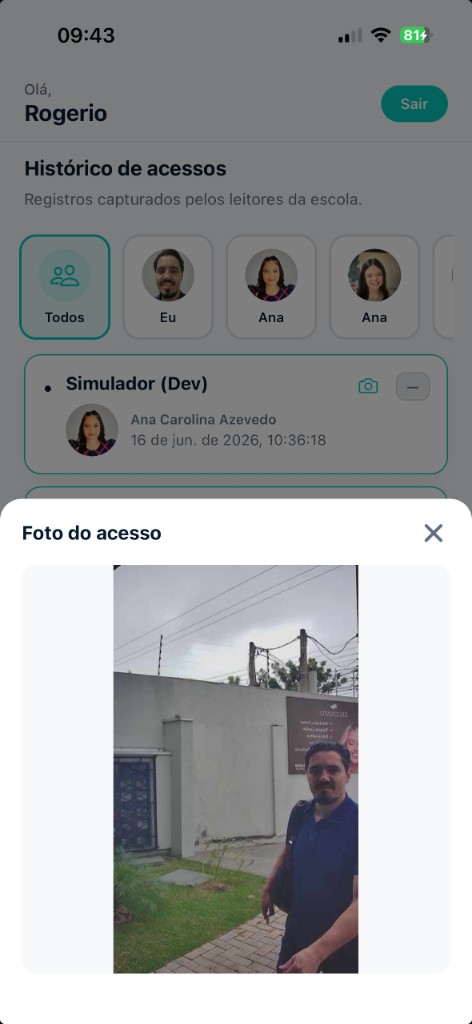
Modal exibindo a foto capturada no momento do acesso
Foto capturada pelo leitor ao tocar em um acesso
  • Use os filtros no topo para ver acessos de todos, apenas seus ou de um aluno específico.
  • Cada registro mostra o leitor, a pessoa, a data/hora e o tipo (Entrada ou Saída).
  • Toque em um acesso para visualizar a foto capturada naquele momento pelo leitor.
  • O ícone de câmera indica que há foto disponível para aquele registro.

Veículos

Gestão de veículos e placas

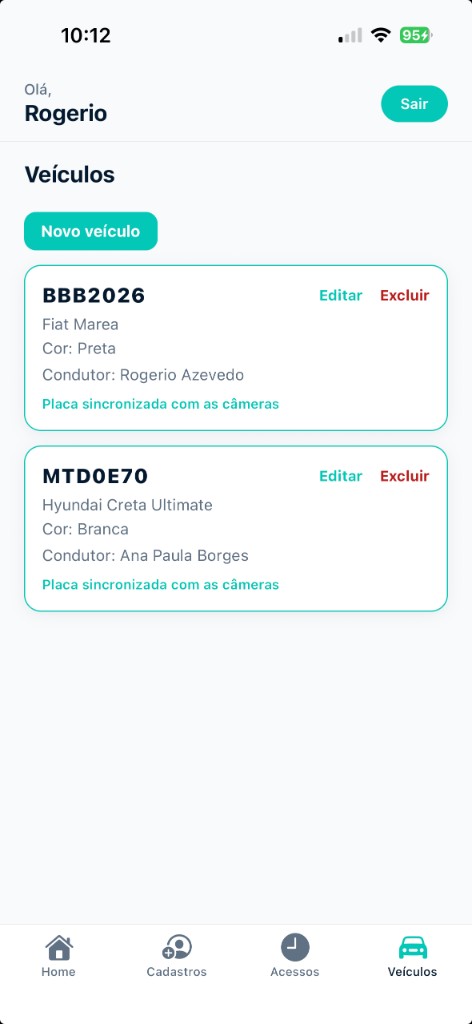
Cadastre e gerencie os veículos utilizados para levar ou buscar alunos na escola.

Tela Veículos com lista de carros cadastrados e placas sincronizadas
  • Toque em "Novo veículo" para cadastrar placa, modelo, cor e condutor.
  • As placas são sincronizadas automaticamente com as câmeras LPR da escola.
  • Quando sincronizado, aparece "Placa sincronizada com as câmeras" no card do veículo.
  • Use "Editar" ou "Excluir" no canto superior de cada card para manter a lista atualizada.

Perguntas frequentes

Respostas rápidas para as dúvidas mais comuns

Ainda com dúvidas? Fale com o suporte